
Installation av Hikvision IP-kamera och inspelare
Genom dessa instruktioner hjälper vi dig att ta de första stegen för att konfigurera din nya kamera eller inspelare så att den blir synlig över nätverket i din webbläsare
Installation av Hikvision IP-kamera/inspelare - sex steg
Steg 1 - Starta upp
Anslut kameran eller inspelaren till nätverksswitchen eller routern och se till att kameran får ström via POE-adapter eller annan strömkälla, t.ex. ett 12-volts nätaggregat. Ladda ner programmet SADP från Hikvisions webbplats eller ta den CD som medföljer kameran och inspelaren och sätt in den i datorn. Öppna mappen med namnet "SADP" och dubbelklicka sedan på "SADP Setup" för att starta installationen. När installationen är klar startar programmet automatiskt och visar alla Hikvision-enheter som är anslutna till ditt nätverk.
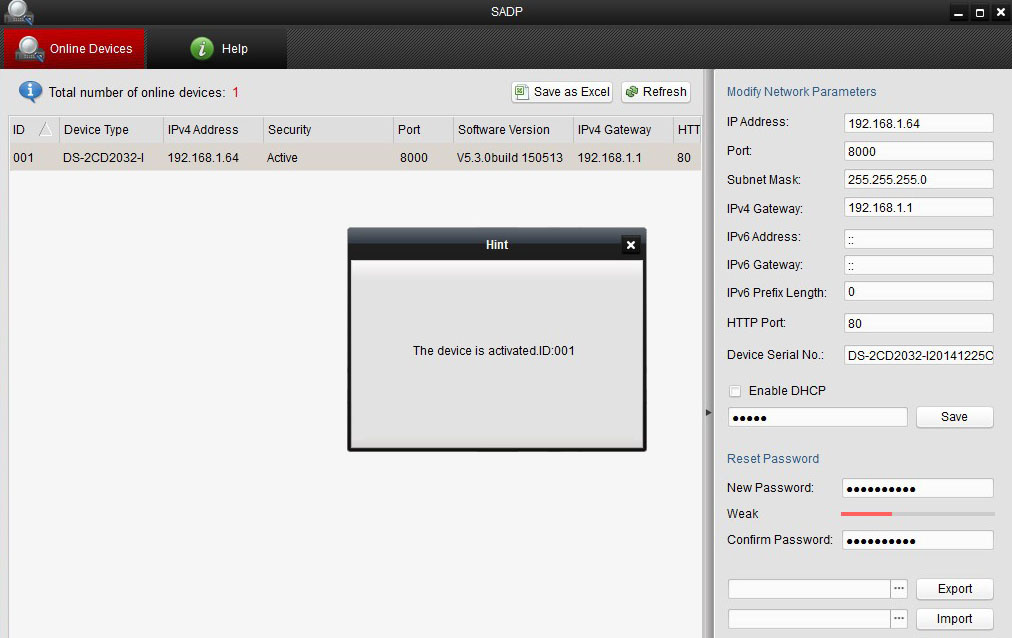
För de senaste Hikvision-kamerorna och -inspelarna måste du först aktivera kameran eller inspelaren genom att komma på ett starkt lösenord som består av minst 8 tecken. Om du kontrollerar kameran eller inspelaren i SADP kan du ange ett starkt lösenord längst ned till höger. När du har gjort detta visas meddelandet "enheten är aktiverad".
Steg 2 - Leta upp standardgatewayen
Nu måste du hitta "Standard Gateway" för ditt nätverk. Gå till menyn "Start", skriv "cmd" i sökfältet och tryck på "enter". Då öppnas ett kontrollfönster. I fönstret skriver du "ipconfig" och trycker på "enter". Då visas information som din IP-adress och Default Gateway.
Notera sifferserien till höger om "Default Gateway", du kommer att behöva dessa senare.
Notera: Din Default Gateway kan skilja sig från den på bilden, detta är normalt .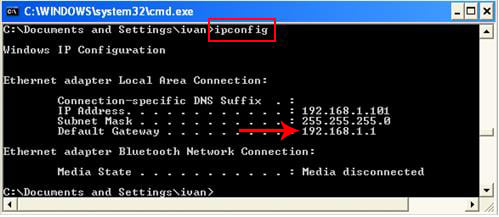
Steg 3 - Ställ in nätverksparametrar
Nu när du har noterat Default Gateway kan du återgå till SADP-programmet. Välj din kamera genom att klicka på den. På höger sida ska det nu stå "Network parameters". I fältet "IPv4 Gateway" skriver du in numret på din Default Gateway.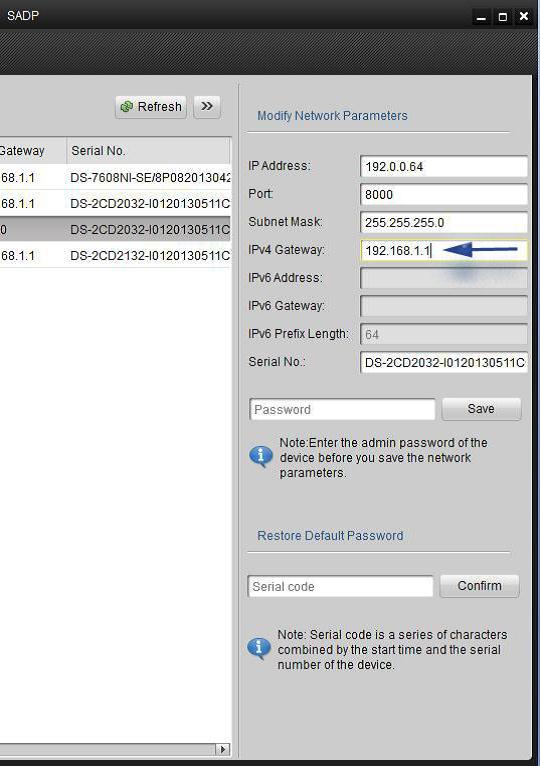
Steg 4 - Tilldela IP-adress
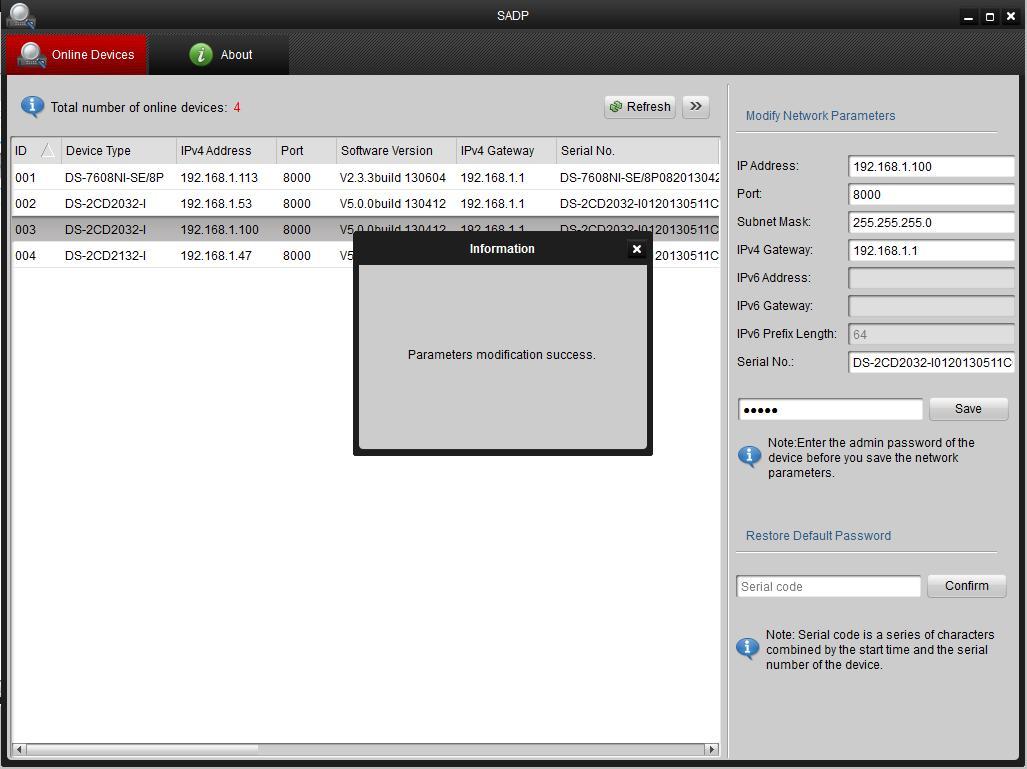
Därefter tilldelar du en IP-adress som motsvarar standardgatewayen. Exempel på detta: Standardgatewayen är 192.168.1.1, vilket innebär att IP-adressen kan vara en serie siffror så länge den håller sig inom formatet 192.168.1.x. Tänk på att du vill se till att den IP-adress du väljer inte redan används av något annat; ett nummer som 100 och uppåt fungerar vanligtvis bra.
När du har valt en IP-adress skriver du in den längst upp i fältet "IP-adress". Skriv sedan in ditt valda lösenord och spara inställningarna
.
Steg 5 - Logga in
Öppna din webbläsare och skriv in IP-adressen för den kamera som du just har valt i webbläsarfältet och tryck på "enter". Du befinner dig nu på inloggningssidan, ange standardanvändarnamnet (admin) och lösenordet och Klicka på "Logga in".
Du kommer nu att få upp en skärm med en länk till en Plug-in nedladdning.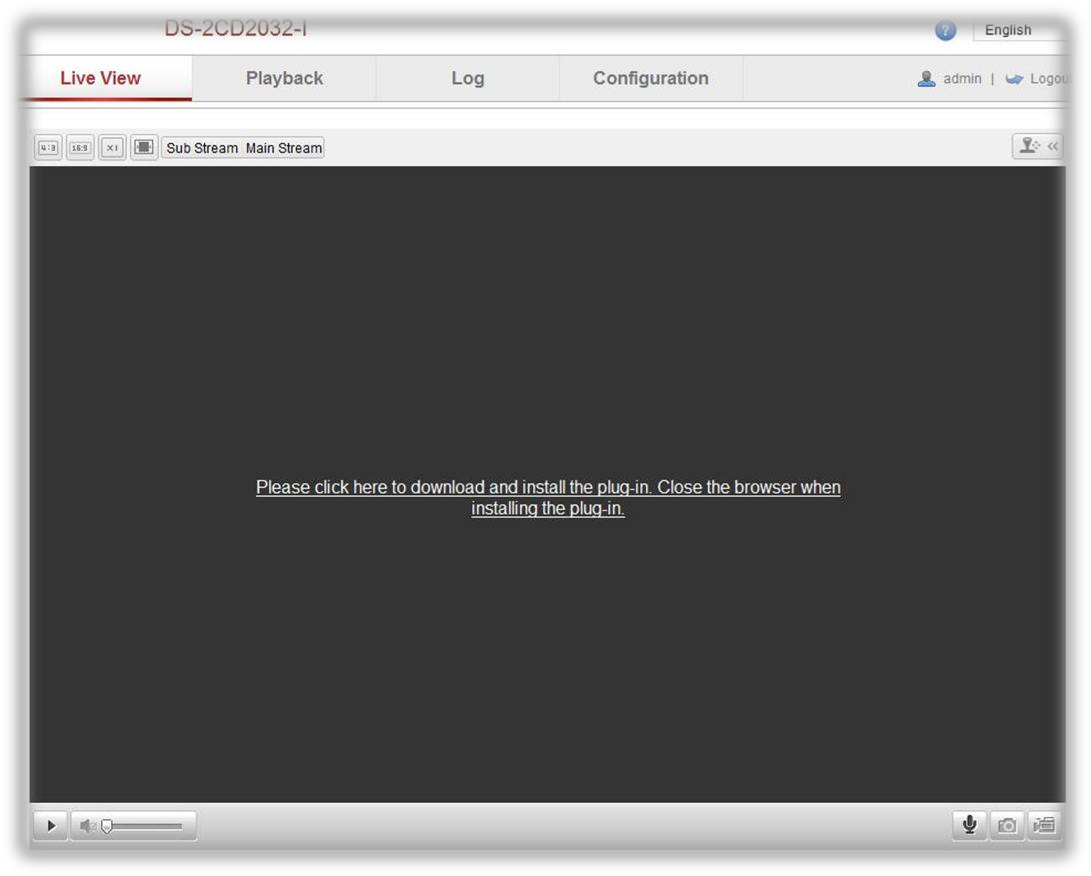
Steg 6 - Ladda ner plug-in och logga in
Klicka på länken för att ladda ner plug-in. När plug-in har laddats ner kan du stänga webbläsaren. Stäng hela webbläsaren, inte bara fliken.
Leta reda på plug-in:et (normalt i mappen "Downloads"), öppna och installera det. När installationen är klar öppnar du webbläsaren och skriver in den valda IP-adressen för kameran i webbläsaren och trycker på "enter". Du befinner dig nu på inloggningssidan. Logga in med ditt användarnamn och lösenord så att du kan se bilderna live.